
내 사이트는 내 것 — 내려받고 다른 곳으로 옮기기
마지막 업데이트: 2026-11-19
결론부터 — ‘내 사이트’에서 사이트 카드의 ⋯ 버튼 › ‘내려받기’를 누르면 사이트 파일 전체가 ZIP 하나로 내려오고, 무료 요금제에서도 돼요. 받은 파일은 HTML·CSS·이미지라 다른 호스팅에 올려도 열리지만, 문의 폼처럼 MakeLayer 서버가 받아 주던 기능은 파일에 담기지 않아요.
한눈에 보기
- 걸리는 시간
- 약 3분
- 필요한 요금제
- 무료로 가능
- 코드 지식
- 없어도 돼요
- 하는 곳
- 사이트 관리
따라 하기
- 1
사이트 카드의 ⋯ 메뉴에서 ‘내려받기’를 누르세요
‘내 사이트’ 목록에서 카페 모모 카드의 ⋯ 버튼을 누르고 ‘내려받기’를 골라요. 이미 발행한 사이트라면 한 번 더 ‘작업 중인 사이트 (ZIP)’와 ‘발행된 사이트 (ZIP)’ 중에서 골라요. 앞의 것은 지금 편집기에 있는 내용(아직 발행하지 않은 수정까지)이고, 뒤의 것은 방문자가 지금 보는 모습이에요. 발행 전인 사이트는 작업 중인 사이트가 바로 내려와요. 사이트가 크면 준비하는 동안 알림이 뜨고 조금 걸려요.
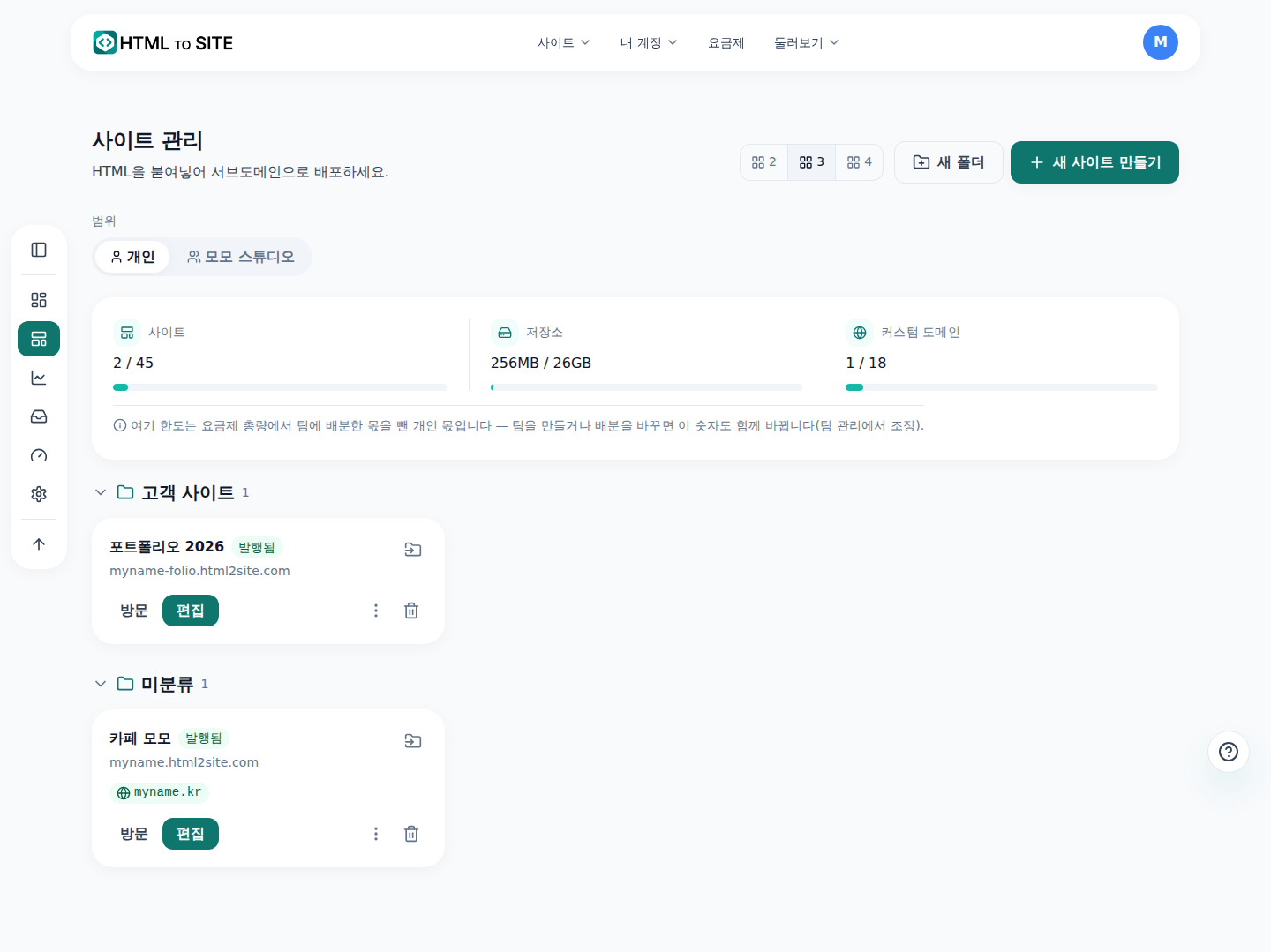
카드 오른쪽 위의 ⋯ 버튼 안에 ‘내려받기’가 있어요. - 2
압축을 풀고 index.html 을 열어 확인하세요
ZIP 안에는 홈페이지와 다른 페이지, 이미지 같은 사이트 파일이 편집기에서 보던 폴더 구조 그대로 들어 있어요. 압축을 풀고 index.html 을 열면 사이트가 보이고, 페이지와 이미지가 빠짐없이 있는지 한 번 훑어보세요. 정적인 HTML 파일이라 내 컴퓨터나 다른 호스팅에서도 열려요. 다만 문의 폼·게시판·예약·견적은 MakeLayer 서버가 받아 주던 기능이라 파일에 서버가 들어 있지 않아요. 옮겨 간 곳에서는 그 부분을 따로 준비해야 해요.
내려받은 ZIP › 확인할 것 · 카페 모모들어 있어요 홈페이지 · 다른 페이지 · 이미지 등 사이트 파일 전부그대로 열려요 내 컴퓨터나 다른 호스팅에서 index.html 열기따라가지 않아요 문의 폼 · 게시판 · 예약 · 견적처럼 MakeLayer 서버가 하던 일 - 3
예전 모습이 필요하면 ‘버전’에서 되돌리세요
편집기의 ‘설정’ › ‘버전’을 열면 발행할 때와 하루에 한 번 자동으로 남은 버전이 보여요. 원하는 버전에서 ‘이 버전으로 되돌리기’를 누르면 사이트 파일이 그 모습으로 돌아와요. 무료 요금제는 자동으로 남는 버전만 쓰고, ‘지금 버전 남기기’로 직접 남기는 건 유료 요금제부터예요. 자동 버전은 보관 기간이 지나면 저절로 지워지니, 오래 두고 싶은 모습은 ZIP 으로 내려받아 따로 보관하세요.
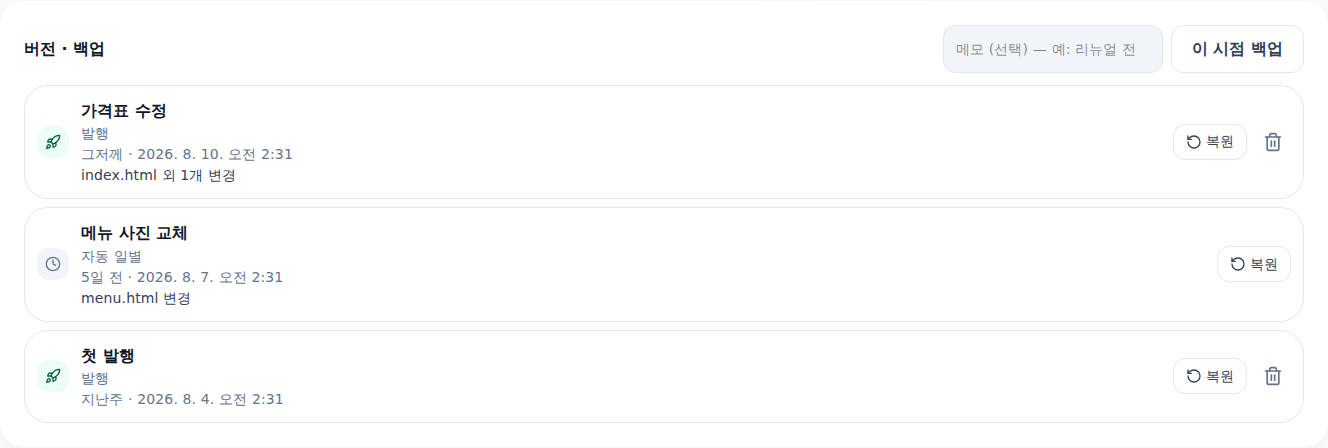
발행할 때와 매일 자동으로 남은 버전을 훑어보고 되돌릴 수 있어요. - 4
사이트를 다른 사람이나 팀에 넘길 땐 소유권을 이전하세요
내 사이트 그대로 다른 사람이나 내 팀에 넘기고 싶다면 카드의 ⋯ › ‘사이트 관리’ › ‘소유권 이전·이동’을 열고, 받을 사람의 이메일을 적고 ‘이전 시작’을 눌러요. 보내는 쪽과 받는 쪽 모두 이메일 코드로 확인하고, 사람 사이의 이전은 최종 승인 뒤 24시간 안에는 되돌릴 수 있어요. 받는 쪽 요금제의 한도로 감당이 안 되는 사이트는 이전이 막혀요.
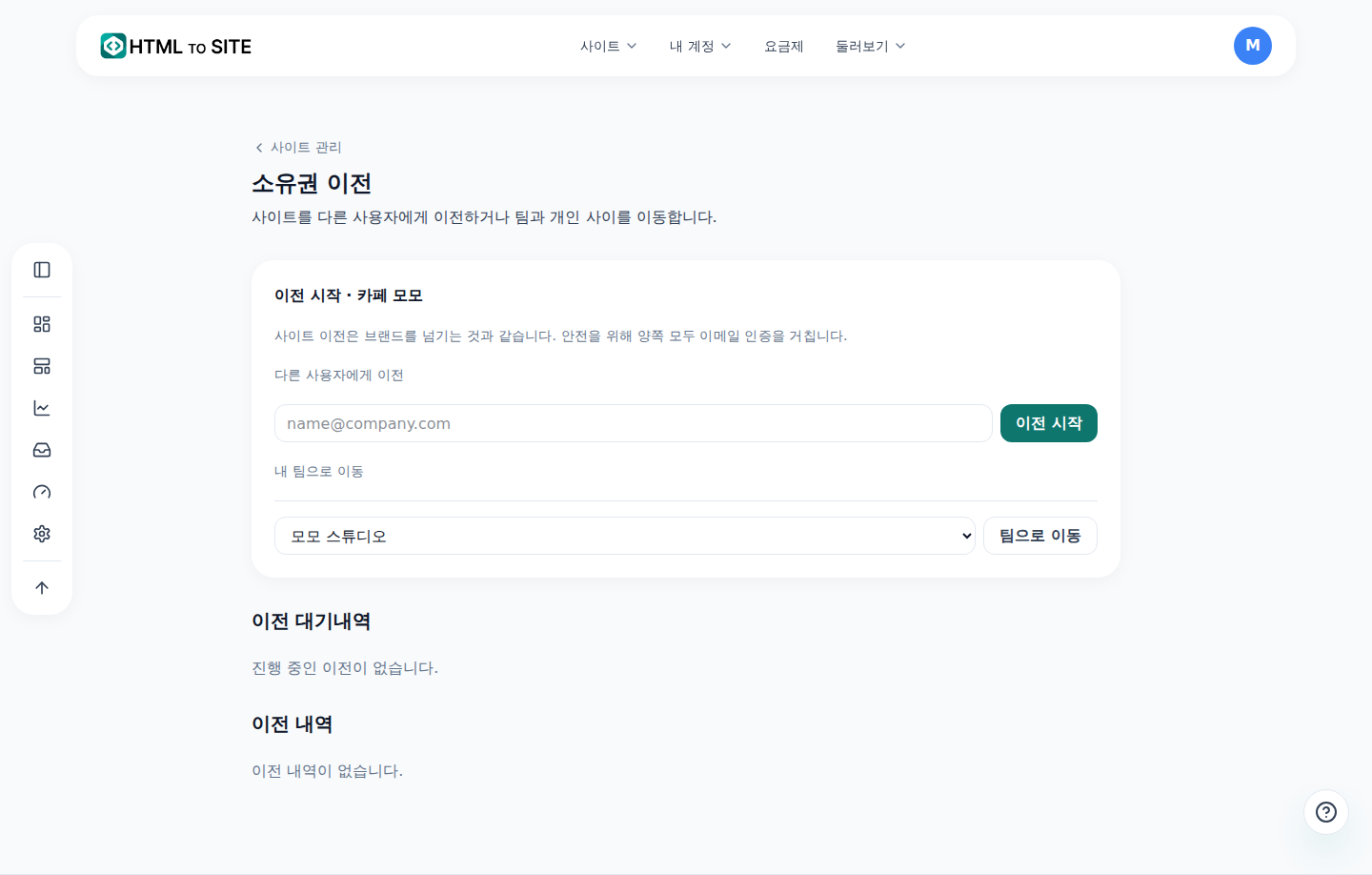
받을 사람의 이메일을 적고 ‘이전 시작’을 누르면 확인 절차가 시작돼요.
자주 묻는 질문
무료 요금제로도 내 사이트를 내려받을 수 있나요?
네, 내려받기는 요금제와 상관없이 쓸 수 있어요. 팀 사이트는 역할에 따라 내려받기가 잠겨 있을 수 있어요.
나중에 다른 서비스로 갈아타도 내 사이트를 가져갈 수 있나요?
네, ZIP 에 사이트 파일이 통째로 들어 있어서 그대로 가져갈 수 있어요. 다만 문의 폼·게시판·예약·견적처럼 서버가 필요한 기능은 새로 옮긴 곳에서 다시 준비해야 해요.
‘작업 중인 사이트’와 ‘발행된 사이트’ ZIP 은 뭐가 다른가요?
‘작업 중인 사이트’는 편집기에 있는 지금 내용이라 아직 발행하지 않은 수정도 들어 있고, ‘발행된 사이트’는 방문자가 지금 보는 모습이에요. 발행 전인 사이트는 작업 중인 사이트만 내려받아요.
문의 폼으로 받은 문의 내용도 내려받을 수 있나요?
네, 문의 화면에서 CSV 파일로 따로 내려받을 수 있어요. 보관하고 있는 문의가 요금제와 상관없이 담겨요. 사이트 ZIP 에는 문의 내용이 들어 있지 않아요.
내려받으면 MakeLayer 에 있는 내 사이트가 사라지나요?
아니요, 내려받기는 사본을 받는 것뿐이라 사이트와 방문자가 보는 화면에는 아무 변화가 없어요.
이어서 읽어 보세요
- 사이트 관리 — 폴더·이름 변경·삭제·복구 /sites 대시보드에서 사이트를 폴더로 정리하고, 이름을 바꾸고, 삭제해도 7일간 복구할 수 있는 방법(한국어)
- 소유권 이전 — 사이트를 다른 사람이나 팀에게 넘기기 사이트 소유권을 다른 사람이나 팀에게 이전하는 방법 — 인증코드·동의·24시간 유예 기간까지(한국어)
- 예전 버전으로 되돌리기 — 발행·백업·복원 편집기 설정의 버전 화면에서 예전 발행본으로 되돌리고, 되돌리기를 취소하는 방법(한국어)
- 이미 있는 HTML 파일, 실제 주소로 여는 법 이미 있는 HTML 파일을 서버 없이 무료로 바로 실제 주소로 발행하는 단계별 가이드(한국어)
읽는 것보다 해 보는 게 빨라요 — 지금 무료로 사이트를 만들어 보세요.